

很多用户下载安装 Codex Desktop App 后,打开软件却发现还不能直接使用。本文就带你从 下载安装、配置 API Key 到 切换中文界面,一步一步完成设置,让你顺利用上 Codex 桌面客户端。
一、Codex Desktop App 是什么
Codex Desktop App 是 OpenAI 推出的桌面客户端,适合在本地电脑上直接与 Codex 交互,辅助完成代码编写、改代码、排查 bug、写测试、整理文档等任务。
官方介绍页面如下:
OpenAI Codex App 官网
https://developers.openai.com/codex/app/
注意:国内用户通常需要科学上网才能打开官网页面。
二、Codex Desktop App 下载方法
1. macOS 下载方式
macOS 用户最方便,直接打开下载安装使用 https://persistent.oaistatic.com/codex-app-prod/Codex.dmg
2. Windows 下载方式
Windows 用户可以通过微软官方链接下载安装:
Codex Desktop App Windows 微软官方下载地址
https://apps.microsoft.com/detail/9plm9xgg6vks?hl=zh-cn&gl=US
打开链接后,点击下载,按照微软官方工具提示完成安装。安装完成后,软件一般会自动打开。
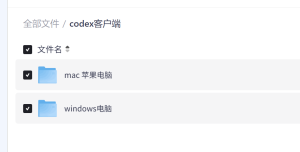
上面两个链接无法下载或者下载速度慢的可以使用这个提取好的网盘安装包下载:https://pan.quark.cn/s/7cd43a1c504c
三、安装完成后为什么还不能直接用
很多人安装好后发现,软件并不能立刻使用。这是因为 Codex Desktop App 还需要先配置 API Key。
如果你以前没有配置过,那么就需要手动设置一次,执行网站的第二步覆盖配置脚本
四、如何配置 API Key
由于网络原因国内无法登录官网,对于国内用户,很多人会选择使用中转站方式。推荐的地址是:
https://qs.dkcodex.com/register?promo=DKAI
注册并登录后,按照平台教程完成以下操作:

- 创建自己的 codex分组 API 密钥
- 点击“使用密钥”
- 选择对应系统
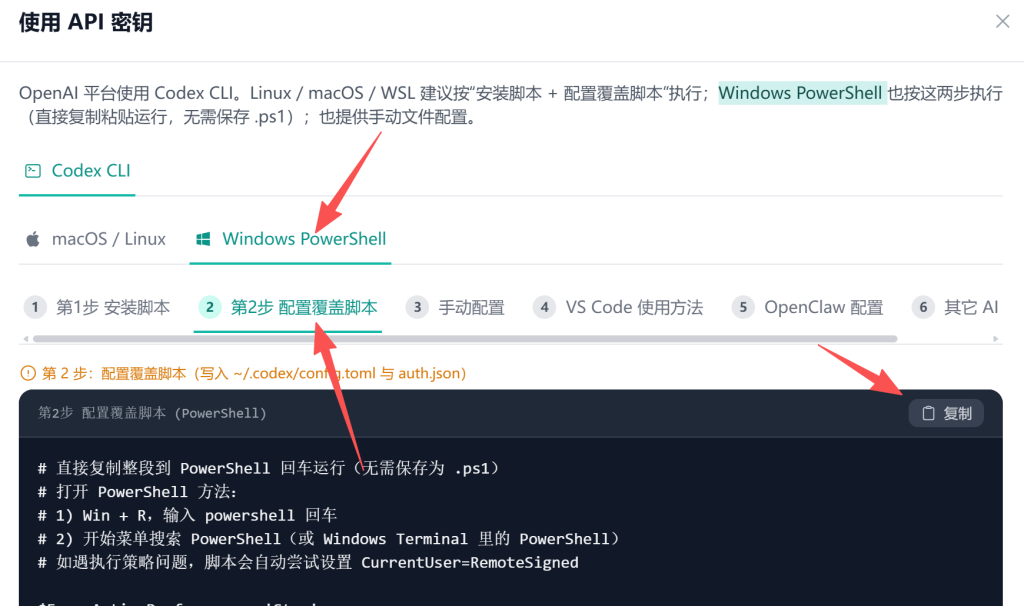
例如:
- Windows 用户选择:Windows PowerShell
- 苹果电脑选mac os(在电脑自带的终端软件中执行脚本)
然后把页面提供的覆盖配置脚本复制下来,按照说明操作:
- windows用户在电脑左下方菜单里搜索PowerShell然后选管理员权限打开 PowerShell。 苹果电脑在电脑搜索:终端
- 粘贴网站复制的覆盖配置脚本,按回车
- 输出覆盖配置成功,完成覆盖配置
配置成功后,再打开或者重启刚刚安装好的 Codex Desktop App,随便发送一条消息进行测试。如果能正常回复,就说明已经可以使用了。
五、如何把 Codex 桌面版切换成中文
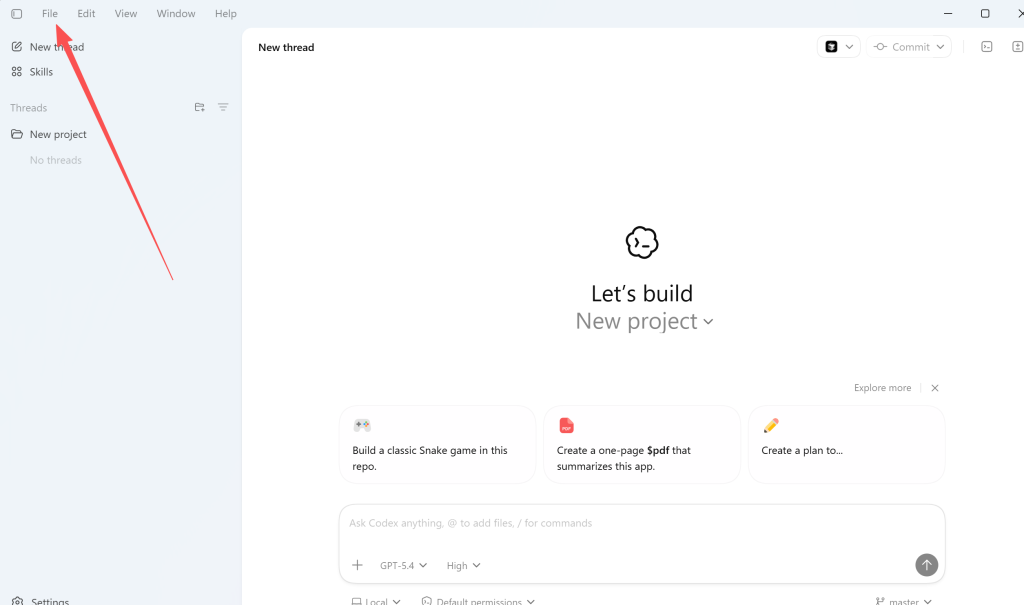
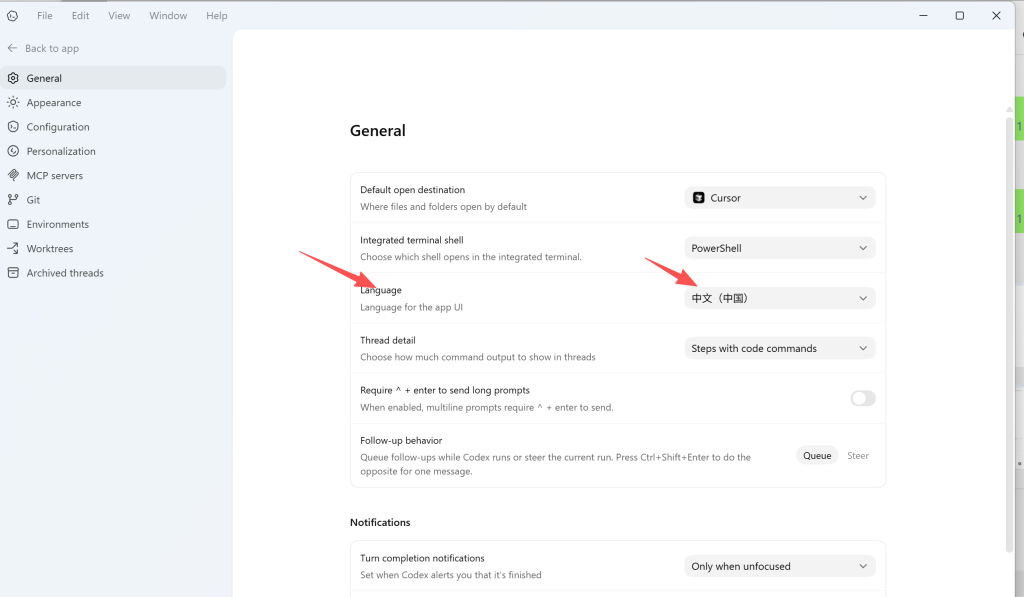
Codex Desktop App 默认界面通常是英文,如果你想切换成中文,可以按下面步骤操作:
- 打开软件
- 点击左上角 File
- 点击 Settings
- 进入 General
- 找到 Language / Language for the app UI
- 在后面的下拉框中选择 中文(中国)
切换中文时的注意事项
如果你发现切换后没有生效,可能是因为软件需要联网下载语言包。
根据实际测试,在开启科学上网后,语言切换成功率会明显提高。所以如果切换不成功,建议:
- 先打开科学上网工具
- 重新进入设置页面切换一次
- 必要时重启软件再试
六、完成以上两步后就可以正常使用了
当你已经完成:
- 安装 Codex Desktop App
- 配置好 API Key
- 切换好中文界面
那么你就可以正式开始使用 Codex 了。
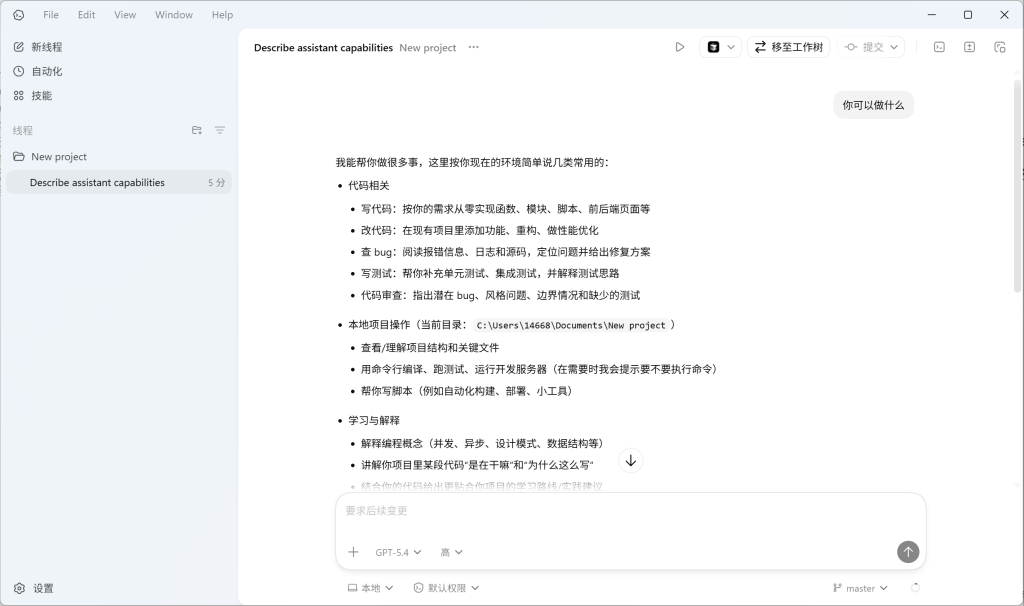
七、Codex 能帮你做什么
Codex 的用途非常广,尤其适合程序员、开发者和需要处理技术文档的人。下面按常见场景做一个简单整理。
1. 代码相关工作
Codex 可以帮助你完成很多编程任务,例如:
- 写代码:根据需求从零实现函数、模块、脚本、前后端页面等
- 改代码:在现有项目中添加功能、重构代码、优化性能
- 查 bug:阅读报错信息、日志和源码,帮助定位问题并给出修复方案
- 写测试:补充单元测试、集成测试,并解释测试思路
- 代码审查:发现潜在 bug、风格问题、边界情况和缺失测试
2. 本地项目操作
如果你正在本地项目中开发,Codex 也可以协助你处理当前目录下的项目内容,例如:
- 查看和理解项目结构、关键文件
- 通过命令行编译、运行测试、启动开发服务器
- 编写自动化脚本,例如构建脚本、部署脚本或一些效率工具
例如你当前项目目录是:
C:\Users\14668\Documents\New project
那么 Codex 可以围绕这个目录内的项目内容提供帮助。
3. 学习与解释
如果你正在学习编程,Codex 也非常适合做“技术搭子”:
- 解释编程概念,如并发、异步、设计模式、数据结构等
- 讲解项目中某段代码“在做什么”和“为什么这么写”
- 根据你的项目情况,给出更贴合实际的学习路线和实践建议
4. 文档与文字工作
除了写代码,Codex 也能处理很多技术文档类任务:
- 编写或修改接口文档、设计文档、README
- 润色技术说明
- 中英文互译
- 帮你整理需求、拆解任务、输出开发计划
5. Codex 的技能与扩展能力
Codex 还支持一些更灵活的使用方式,例如:
- 使用本地“技能”来查阅和总结特定知识
- 帮你设计新的自动化流程
- 处理定时检查、日志汇总等工作
八、如何开始使用 Codex
配置完成后,你不需要想得太复杂,直接把目标告诉它即可。
例如你可以直接说:
- 帮我看看这个报错怎么解决
- 在这个项目里加一个登录功能
- 帮我把这段中文需求转成英文接口文档
- 帮我解释一下这段代码在干什么
你只需要给出当前最想解决的事情,Codex 就可以从那里开始协助你。
九、总结
总的来说,Codex Desktop App 的使用流程并不复杂,核心就是三步:
- 下载安装客户端
- 配置 API Key
- 切换中文界面
完成后,你就可以把它当作一个本地开发助手来使用,无论是写代码、改项目、排查 bug,还是写文档、学技术,它都能派上用场。
如果你打算长期使用,建议优先把配置和语言设置一步到位,这样后续体验会顺畅很多。
codexapp配置画图api教程:https://dk82.com/714.html


暂无评论内容