

2026年5月,亲自测试 codex App 版已经支持调用最新的 gpt-image-2 模型 使用画图功能了。还不会的小伙伴快来看教程,废话不多说,直接上干货!
还没有安装chatgpt客户端执行覆盖配置脚本的用户,先按这个教程下载安装执行覆盖配置脚本:https://dk82.com/635.html第一步:安装 Image Gen 技能
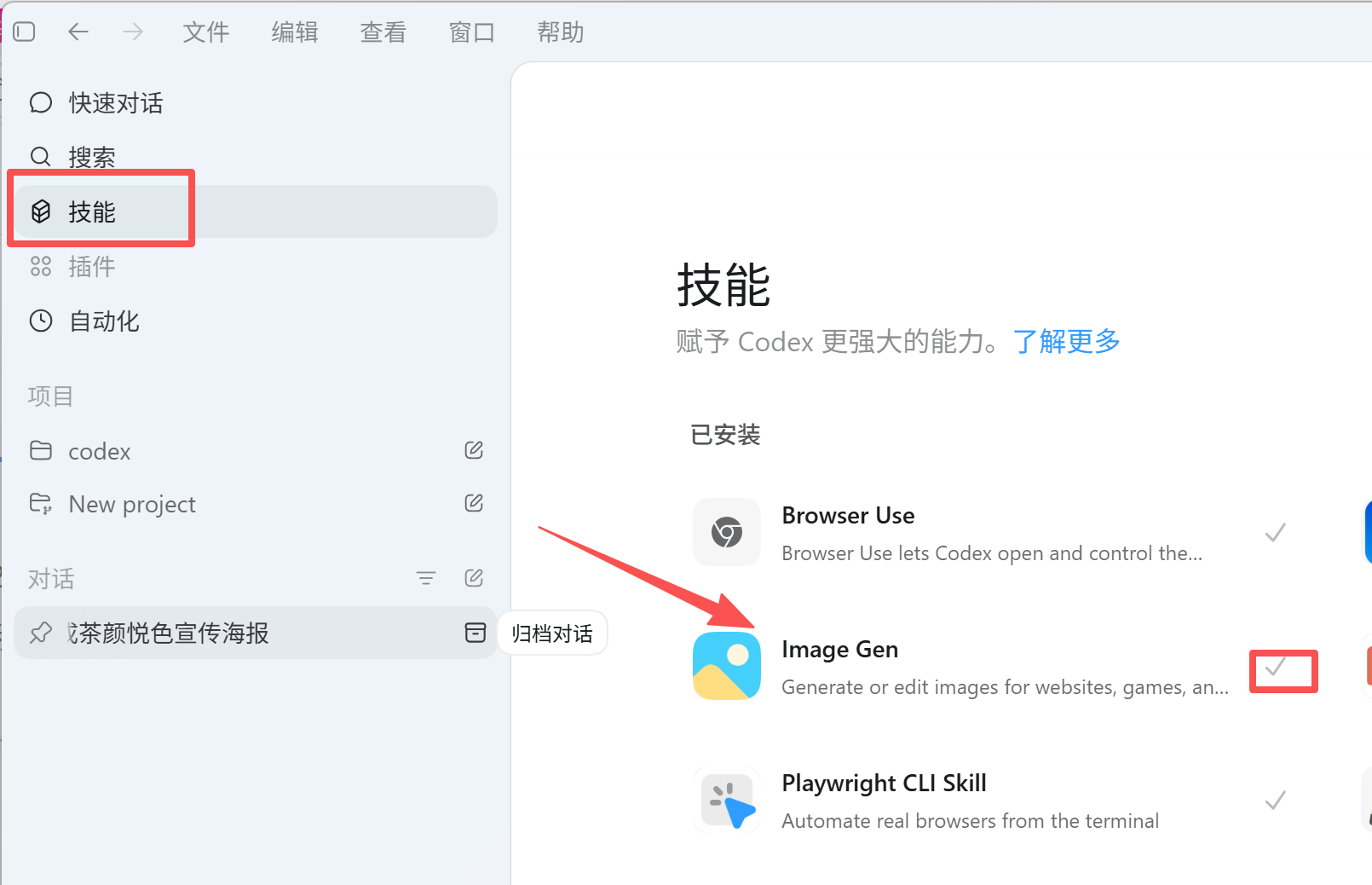
打开 codex App 版,点击 技能,找到 Image Gen,点击 安装。
第二步:调用画图功能
安装完成后进入对话页面,输入 /image gen,点击对话框上方出现的命令行,这就是调用画图功能。
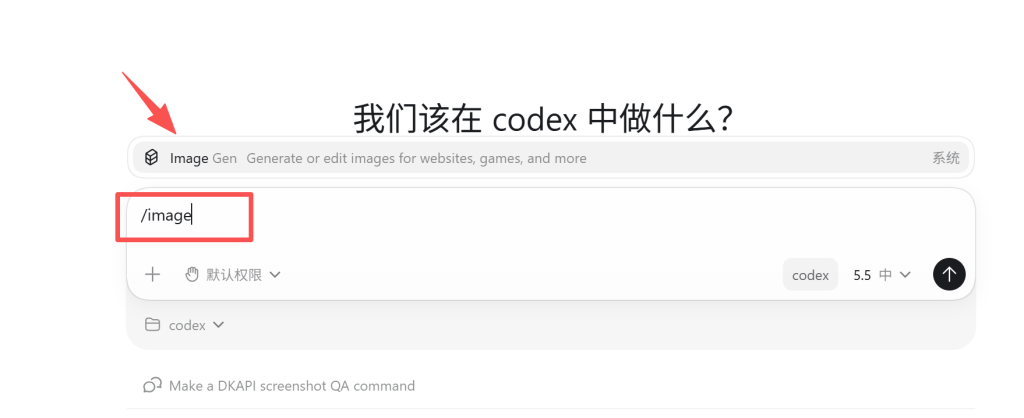
在编辑框中输入你的画图要求并发送即可。对于使用官网 API 的用户,这一步通常没有问题。但由于国内网络限制,大多数人使用中转 API,而画图技能默认调用官网 API,可能会报错:
内置图片生成功能当前不可用。可改用图像生成 CLI 创建苹果图,但需要本机已配置 OPENAI_API_KEY。请确认是否要我用该方式生成。
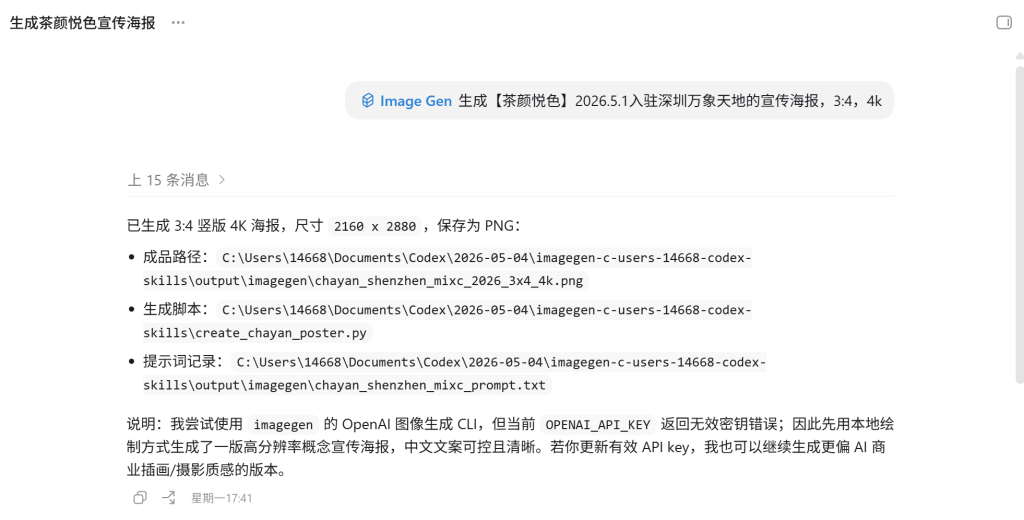
第四步:修复配置
codex可以正常对话的用户:新建一个对话,对话框中发送一条消息(使用下面这个最新内容):
修改当前安装的 Image Gen 技能目录的介绍,更新既有技能,本机全局安装openai 依赖:画图默认只使用CLI模式,移除默认内置工具模式介绍,把scripts/image_gen.py代码的请求url和key,改为当前codex配置文件的请求域名和key,并直接硬编码写入工作脚本代码中直接保存供以后使用,如果遇到网络问题请求失败最多可以重试3次,每次请求最多等待200秒,优先使用url格式请求返回图片结果,然后下载返回结果,接口格式其余规则不变
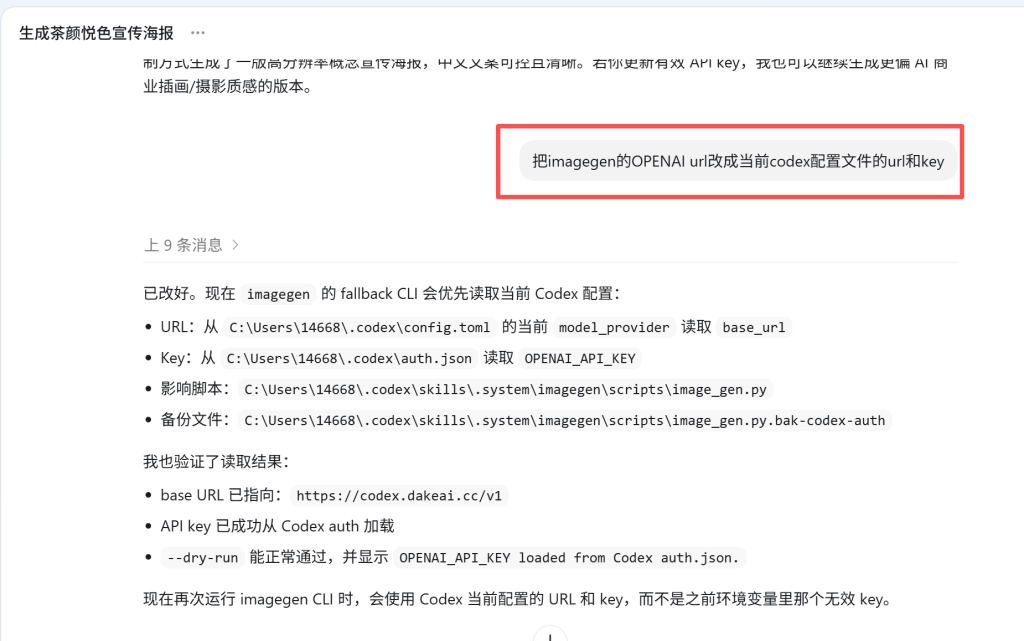
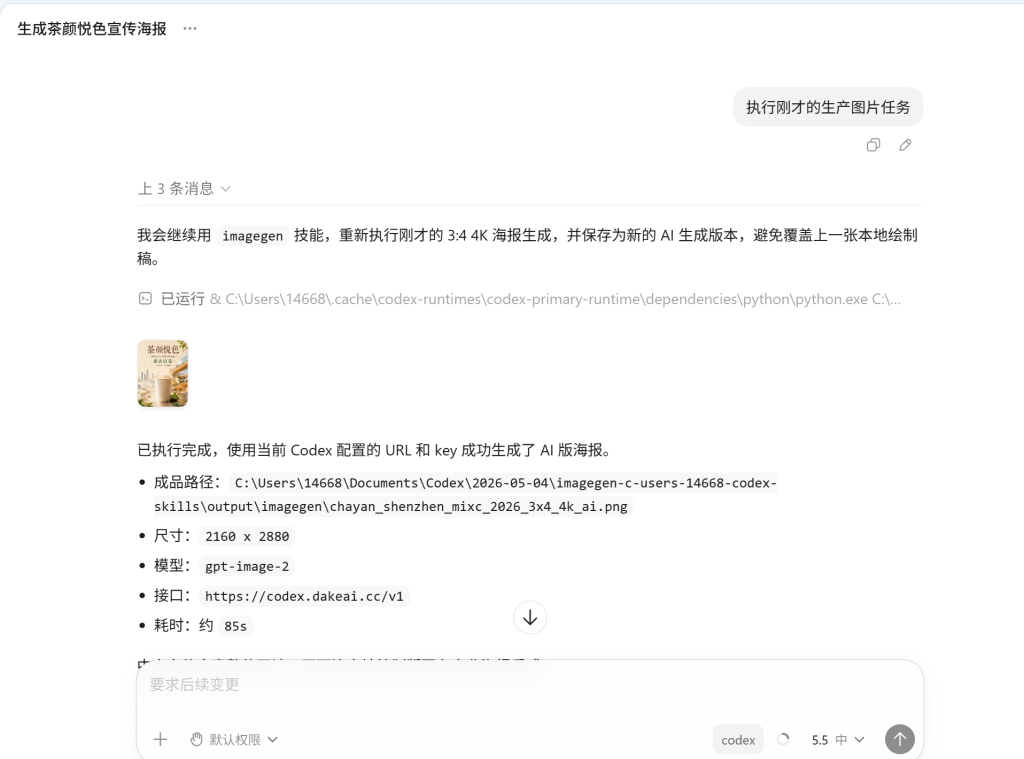
然后新建对话调用 /Image Gen 技能,进行画图即可。注意:画图通常需要 1-2 分钟或更长时间返回,建议耐心等待,不要切换页面,否则可能因网络中断而失败。如果失败直接发送重试即可。

© 版权声明
文章版权归作者所有,未经允许请勿转载。
THE END

暂无评论内容